- Як дізнатися IMEI через Vodafone
- Що таке IMEI
- Як знайти IMEI телефону за допомогою Vodafone
- Кроки для отримання IMEI через USSD
- Отримання IMEI через додаток My Vodafone
- Як дізнатися IMEI через налаштування телефону
- На Android
- На iOS
- Як використовувати IMEI для перевірки автентичності телефону
- Поширені помилки при запиті IMEI через Vodafone
- Використання IMEI для блокування вкрадених телефонів
- Таблиця: Способи отримання IMEI
- Поширені запитання про IMEI
Як дізнатися IMEI через Vodafone
IMEI (International Mobile Equipment Identity) — це унікальний ідентифікатор вашого мобільного телефону, який дозволяє операторам зв’язку точно визначити ваш пристрій у мережі. У цій статті ми розглянемо способи, як дізнатися IMEI вашого телефону, використовуючи послуги Vodafone. Ця інформація буде корисною для тих, хто хоче підвищити безпеку свого телефону або вирішити проблеми з підключенням.
Що таке IMEI
IMEI — це унікальний код, який присвоюється кожному мобільному телефону. Він складається з 15-17 цифр і може бути використаний для ідентифікації та відстеження вашого телефону. Цей код відіграє важливу роль у безпеці, оскільки дозволяє блокувати вкрадені телефони та дізнаватися про сумісність пристроїв з різними операторами.
Як знайти IMEI телефону за допомогою Vodafone
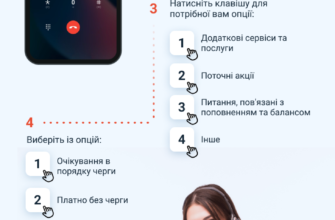
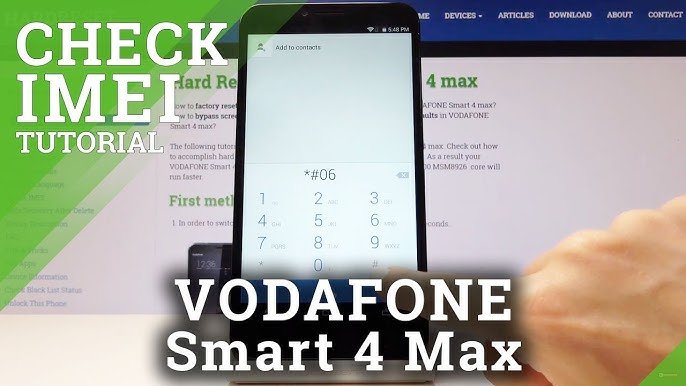
Vodafone надає декілька способів дізнатися IMEI вашого телефону. Найпростішим методом є набрати команду *#06#, яка миттєво виведе ваш IMEI на екран. Якщо це не спрацює, ви можете звернутися до служби підтримки Vodafone.
Кроки для отримання IMEI через USSD
- Відкрийте додаток для дзвінків на вашому телефоні.
- Наберіть *#06#.
- Натисніть кнопку виклику. Після цього на екрані з’явиться ваш IMEI.
Отримання IMEI через додаток My Vodafone
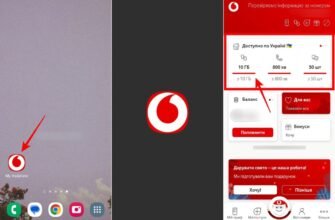
Якщо ви є користувачем Vodafone, можна дізнатися IMEI через офіційний додаток My Vodafone:
- Завантажте та встановіть додаток My Vodafone з Google Play або App Store.
- Увійдіть у свій акаунт або зареєструйтесь, якщо ви новий користувач.
- Перейдіть до налаштувань профайлу, де буде зазначений ваш IMEI.
Як дізнатися IMEI через налаштування телефону
Інший спосіб дізнатися IMEI — це перевірити його в налаштуваннях вашого телефону. Для Android та iOS пристроїв процедура може дещо відрізнятися:
На Android
- Відкрийте налаштування телефону.
- Перейдіть до “Про телефон”.
- Обери “Стан” або “Інформація про телефон”.
- IMEI буде вказаний у відповідному розділі.
На iOS
- Відкрийте налаштування.
- Перейдіть до “Загальні” → “Про цей пристрій”.
- IMEI буде у розділі “IMEI/MEID”.
Як використовувати IMEI для перевірки автентичності телефону
IMEI також може бути використаний для перевірки автентичності вашого пристрою. На офіційних сайтах виробників або послуг автентифікації, ви можете ввести свій IMEI та отримати дані про виробника, модель та характеристики вашого телефону.
Поширені помилки при запиті IMEI через Vodafone
Іноді користувачі стикаються з проблемами при спробі дізнатися IMEI. Найбільш розповсюджені помилки включають неправильний набір USSD-команди або проблеми з підключенням до мережі. Щоб уникнути цього, переконайтеся, що ви знаходитеся в зоні покриття Vodafone.
Використання IMEI для блокування вкрадених телефонів
Якщо ваш пристрій вкрали, ви можете попросити вашого оператора заблокувати його використовуючи IMEI. Це значно знижує шанси на подальше використання телефону зловмисниками. Зв’яжіться зі службою підтримки Vodafone, щоб дізнатися більше про цю процедуру.
Таблиця: Способи отримання IMEI
| Метод | Опис |
|---|---|
| USSD-команда | Введіть *#06#, щоб миттєво отримати IMEI. |
| My Vodafone | Перегляньте IMEI у додатку My Vodafone у розділі профілю. |
| Налаштування телефону | Відкрийте налаштування вашого телефону та знайдіть розділ IMEI. |
Поширені запитання про IMEI
- Що таке IMEI? – Ідентифікатор мобільного пристрою, що складається з 15-17 цифр.
- Як дізнатися IMEI через Vodafone? – Використовуйте команду *#06# або додаток My Vodafone.
- Чи можна змінити IMEI? – Змінювати IMEI незаконно в багатьох країнах.
- Для чого потрібен IMEI? – Він використовується для ідентифікації та блокування пристроїв.
- Як знайти IMEI для iPhone? – Заходьте в налаштування “Загальні” і перевірте “Про цей пристрій”.