- Як перевірити чи активований інтернет Vodafone
- Чому важливо перевіряти активність інтернету
- Основні способи перевірки активності інтернету Vodafone
- Перевірка через налаштування телефону
- Використання офіційної програми My Vodafone
- Запит SMS до сервісного центру Vodafone
- Перевірка через веб-інтерфейс особистого кабінету
- Часті помилки під час перевірки і як їх виправити
- Таблиця: Порівняння методів перевірки
- FAQ
Як перевірити чи активований інтернет Vodafone
Переконатися, що ваш інтернет від Vodafone активований, дуже важливо для безперебійного використання мобільних даних. Якщо ви не впевнені, чи ваш інтернет з’єднання активне, є декілька простих способів це перевірити. Ця стаття допоможе вам зрозуміти, як це зробити, які можливі помилки можуть виникнути, та як їх виправити.
Чому важливо перевіряти активність інтернету
Перевірка активності інтернету Vodafone допоможе уникнути раптових труднощів з підключенням, що особливо важливо для тих, хто залежить від стабільного доступу до мережі. Незалежно від того, чи використовуєте ви інтернет для роботи, навчання або розваг, своєчасна перевірка може заощадити ваш час і нерви.
Основні способи перевірки активності інтернету Vodafone
- Перевірка через налаштування телефону
- Використання офіційної програми My Vodafone
- Запит SMS до сервісного центру
- Перевірка через веб-інтерфейс особистого кабінету
Перевірка через налаштування телефону
Існує декілька простих способів перевірити, чи активований інтернет на вашому мобільному пристрої, зокрема через налаштування:
- Перейдіть до “Налаштування”.
- Оберіть “Підключення”.
- Перейдіть на “Мобільні мережі”.
- Переконайтеся, що опція “Мобільні дані” активна.
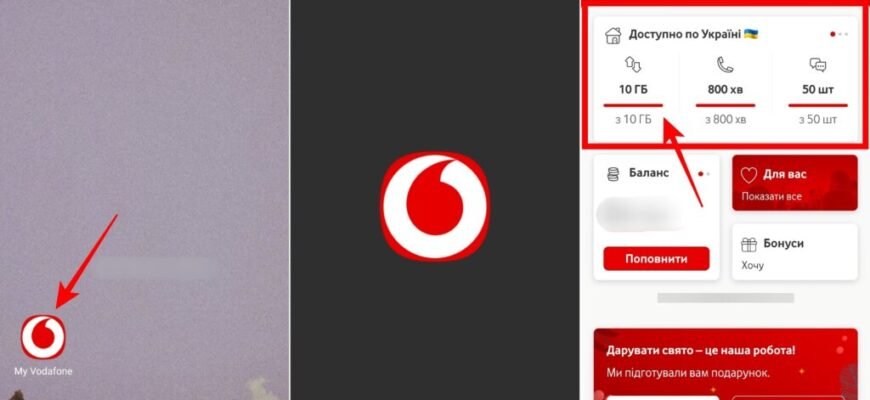
Використання офіційної програми My Vodafone
Додаток My Vodafone забезпечує швидкий доступ до інформації про стан вашого з’єднання. Ось як це можна зробити:
- Завантажте та встановіть додаток My Vodafone з офіційного магазину.
- Увійдіть, використовуючи свої облікові дані.
- Перевірте стан підключення в розділі “Аккаунт”.
Запит SMS до сервісного центру Vodafone
Ще один спосіб перевірки — це відправка спеціального SMS на короткий номер:
Напишіть SMS з текстом “Стан інтернету” на номер 123 і зачекайте на відповідь.
Перевірка через веб-інтерфейс особистого кабінету
Ви також можете скористатися веб-версією особистого кабінету Vodafone:
- Перейдіть на сайт Vodafone.
- Увійдіть у свій особистий кабінет.
- Перегляньте стан підключення в розділі “З’єднання”.
Часті помилки під час перевірки і як їх виправити
- Неправильні налаштування APN. Перевірте та скорегуйте ручно в телефоні.
- Перевищено ліміт даних. Додатково підключіть пакет або збільште ліміт.
- Технічні збої. Зверніться до підтримки Vodafone по допомогу.
Таблиця: Порівняння методів перевірки
| Метод | Переваги | Недоліки |
|---|---|---|
| Через налаштування телефону | Швидко і просто | Може не відображати проблеми мережі |
| Офіційний додаток My Vodafone | Детальна інформація про стан з’єднання | Потребує інтернету для завантаження |
| СМС запит | Не потребує інтернет-з’єднання | Може затримуватися відповідь |
| Веб-інтерфейс особистого кабінету | Зручний доступ до всіх послуг | Потребує браузера і виходу в інтернет |
FAQ
Як дізнатися, чи активований інтернет Vodafone?
Ви можете перевірити активність через налаштування телефону, додаток My Vodafone, або надіславши SMS до сервісного центру.
Чи можна перевірити інтернет підключення без додатку?
Так, ви можете скористатися налаштуванням телефону або надіслати SMS запит.
Що робити, якщо інтернет не працює?
Перевірте налаштування APN, ліміти даних або зверніться до служби підтримки Vodafone.
Який метод перевірки краще?
Залежить від ваших потреб: додаток My Vodafone надає найдетальнішу інформацію.
Чи можна перевірити активність інтернету онлайн?
Так, через веб-інтерфейс вашого особистого кабінету на сайті Vodafone.