Як налаштувати роутер Vodafone: покрокова інструкція
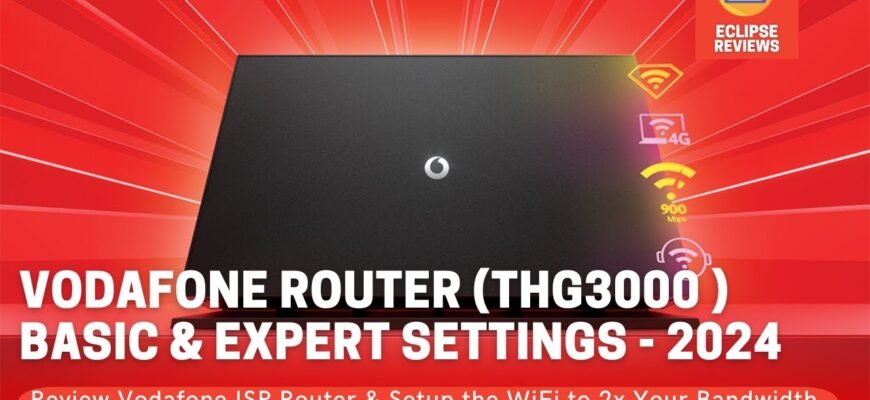
Налаштування роутера Vodafone може здаватись складним завданням, але ця стаття допоможе вам розібратися з усіма тонкощами. Ви дізнаєтесь, як налаштувати свій роутер, щоб забезпечити стабільне підключення до інтернету та оптимальну швидкість.
Вибір місця для роутера
Перш ніж приступити до налаштування роутера, важливо вибрати правильне місце для його встановлення. Розташуйте роутер у центральній точці будинку для рівномірного покриття сигналом Wi-Fi.
Підключення роутера Vodafone
Після вибору місця для розміщення, підключіть роутер до електромережі та вашого модему. Для цього використовуйте комплектні кабелі. Переконайтеся, що всі з’єднання надійні.
Вхід в інтерфейс керування роутером
Для початку налаштування підключіться до Wi-Fi мережі роутера. Введіть IP-адресу 192.168.1.1 у браузері. Вам буде потрібно ввести логін і пароль для доступу до налаштувань. Зазвичай стандартний логін – admin, пароль – admin або залишити порожнім.
Налаштування інтернет-з’єднання
- Відкрийте вкладку “Internet” або “WAN”.
- Виберіть тип з’єднання: PPPoE, DHCP або статичний IP.
- Введіть дані, надані вам вашим провайдером: ім’я користувача, пароль, або IP-адреси.
- Збережіть налаштування та перезавантажте роутер.
Налаштування Wi-Fi мережі
Відкрийте вкладку “Wireless” або “Wi-Fi”. Виконайте наступні кроки:
- Змініть ім’я мережі (SSID) на бажане.
- Виберіть тип захисту WPA2 або WPA3 для безпеки вашої мережі.
- Задайте пароль для Wi-Fi. Бажано використовувати складний пароль.
Оптимізація роботи роутера
Щоб поліпшити роботу роутера, виконайте такі дії:
- Оновіть прошивку на останню версію.
- Перевірте частоту каналу Wi-Fi. Оберіть найменш завантажений канал.
- Вимкніть непотрібні функції, такі як WPS, якщо не використовуєте їх.
Усунення несправностей
Незважаючи на те що налаштування пройшло успішно, можуть виникнути проблеми. Для вирішення використовуйте такі рекомендації:
- Перевірте підключення кабелів ще раз.
- Перезавантажте роутер та комп’ютер.
- Скиньте налаштування до заводських, якщо нічого не допомагає.
Часто поширені налаштування та запити
| Запит | Рішення |
|---|---|
| Як змінити пароль Wi-Fi? | Перейдіть у налаштування Wi-Fi та змініть пароль у відповідному полі. |
| Як встановити фільтрацію MAC-адрес? | Зайдіть у вкладку “Security” та додайте MAC-адреси пристроїв, які можуть підключатися до роутера. |
| Як знайти IP-адресу роутера? | Використовуйте інструмент командного рядка, наприклад, ipconfig у Windows. |
| Як оновити прошивку роутера Vodafone? | Зайдіть на офіційний сайт Vodafone, завантажте та встановіть нову прошивку через інтерфейс роутера. |
Висновок
Сподіваємось, що ця інструкція допомогла вам налаштувати роутер Vodafone самостійно. Дотримуйтесь цих кроків для стабільної роботи інтернету в вашому будинку.
FAQ
- Як налаштувати роутер Vodafone самостійно? – Дотримуйтесь інструкцій, починаючи з підключення до інтерфейсу керування та завершуючи оптимізацією.
- Чи можна налаштувати VPN на роутері Vodafone? – Так, VPN можна налаштувати через інтерфейс керування роутером.
- Які часті помилки при налаштуванні роутера? – Неправильне введення налаштувань з’єднання або помилки у введенні паролів.
- Який краще канал обрати для Wi-Fi? – Оберіть найменш завантажений канал для кращої якості сигналу.
- Як скинути роутер до заводських налаштувань? – Натисніть і тримайте кнопку “Reset” на корпусі роутера протягом 10 секунд.